pcut
مستخدم دليل المستخدم
PCUT™ دليل المستخدم


بمجرد أن تقوم بالتثبيت بنجاحP-CUT™
- إذا كان لديك حساب بالفعل، يرجى المتابعة إلى“تسجيل الدخول”.
- إذا لم يكن لديك حساب بعد، يرجى النقر على“تسجيل”.

أدخل تفاصيل التسجيل الخاصة بك
يرجى إدخال عنوان بريدك الإلكتروني الصحيح والنقر على“إرسال الرمز إلى البريد الإلكتروني”لتلقي رمز التحقق.
ثم أكمل الحقول المطلوبة، وأدخلرمز بطاقة الهداياالمقدم إلى بريدك الإلكتروني عند شراء البرنامج، واضغط على Enter للمتابعة.

قم بتنشيط حسابك
إذا كان رمز بطاقة الهدايا صالحًا، ستظهر“حقل رمز التنشيط”يرجى إدخال رمز التنشيط وملء حقل "
رمز الدعوة"ثم أكمل عملية التسجيل. field, then complete the registration process.
01.01 الصفحة الرئيسية

أنت الآن في الصفحة الرئيسية للبرنامج.
في هذه الصفحة الأولى ستجد على الشاشة الرئيسية المقالات التالية:
- أفلام حماية الطلاء
- SPECTRA COLOR PPF
- نصائح التثبيت
- داخلP-CUT™
- سجل ضمانك
- إعادة تحميل الرصيد
- دليل المستخدم
01.02 الصفحة الرئيسية
01.02
الصفحة الرئيسية

في الزاوية العلوية اليسرى من الشاشة ستجد المعلومات التالية:
- زر الصفحة الرئيسية
- بحث عن مجموعة, حيث يمكنك العثور على كل نمط لكل من الداخل والخارج لأكثر السيارات شعبية في السوق بالإضافة إلى الدراجات النارية أيضًا.
- المجموعات المحفوظة, مكتبتك الخاصة بكل مجموعة ترغب في حفظها بسبب التعديل الشخصي أو التخطيط المتكرر. يمكن لكل مستخدم حفظ ما يصل إلى 100 مجموعة.
- أرشيف التخطيط, هو سجل قطعك لجميع جلسات التخطيط. يصبح مفيدًا إذا كنت تحتاج إلى استكشاف مشكلة نمط معين أو جلسة تخطيط.
01.03 الصفحة الرئيسية
01.03
الصفحة الرئيسية

في الزاوية السفلية اليسرى ستجد المعلومات التالية
المعلومات:
- رصيد الائتمان بالمتر 2 والأوقات(الأوقات هي جلسات تخطيط إضافية لضمان الاستخدام الكامل لرصيدك المتبقي).
- تاريخ انتهاء صلاحية رصيد القطع الخاص بك.
- نوع الحساب
- تاريخ الائتماناتإضافة وجلسات تخطيط ناجحة وجلسة تعشيش تلقائية.
- الملف الشخصي
- إصدار البرنامج وحالة الاتصال.
01.04 الصفحة الرئيسية
01.04
الصفحة الرئيسية

في الزاوية العلوية اليمنى ستجد المعلومات التالية:
- ملاحظات حول المشكلةمع ميزة البرنامج العامة.
- خيارات
02.01 بحث عن مجموعة
02.01
بحث عن مجموعة

لقد دخلت الآنP-CUT™مكتبة الأنماط
من هذه الصفحة، ستتمكن من الوصول إلى كل سيارة متاحة للرسم. بدءًا من الأعلى، ستجد الفئات الرئيسية
- خارجي➝ أنماط طلاء السيارات
- داخلي➝ أنماط داخلية للسيارات
- دراجة نارية➝ أنماط حصرية للدراجات النارية
- منتجات إلكترونية➝ أنماط الهواتف بشكل رئيسي
- أكواب مقابض الأبواب➝ أنماط عامة
- فيلم نافذة➝ أنماط فيلم نوافذ السيارات
02.02 بحث عن مجموعة
02.02
بحث عن مجموعة
بمجرد اختيار فئة، ستظهر سلسلة من القوائم المنسدلة الفرعية:
الصنع - الطراز - السنة - مستوى القطع / النوع
- للبحث عن نمط، قم باختيارك من اليسار إلى اليمين في كل قائمة منسدلة.
- اسمح بضع ثوانٍ بعد كل اختيار حيث قاعدة البيانات متصلة بالكامل، قد يحدث وقت بحث على الخادم.
- ستجد في الغالبية العظمى من أنواع المركبات أنماط المركبات الكاملة والعناصر المنفصلة.
يرجى ملاحظة أن 95% من أنماطنا مُغَلَّفَة (حواف ممتدة) بالفعل لضمان أقصى تغطية دون الحاجة إلى تعديل النمط في البداية.

02.03 بحث عن مجموعة
02.03
بحث عن مجموعة

لفتح نمط، ببساطةانقر نقراً مزدوجاًعلى الصورة المصغرة وسيفتح في صفحة التحرير.
- أخيراً، ستجد أيضاً
معلومات إضافية لكل
نمط، مثل عدد المشاهدات، الرسوم البيانية ولكن أيضاً
تعليقات إضافية من المستخدمين.
- بالنسبة لبعض الأنماط، سيتم إضافة وصف إضافي
لإعلامك بالتعديلات المحددة التي قام بها مصممونا أو
أعضاء آخرون من شبكة PROTECT PLUS.
03.01 صفحة التحرير
03.01
صفحة التحرير
بمجرد اختيار نمط، ستدخل صفحة التحرير قبل الرسم.
قبل الغوص في جميع وظائف التحرير، من المهم فهم منطقة قماش الرسم.
المنطقة 1
هذه هي منطقة الرسم. جميع الأنماط المرئية (وليس المميزة باللون الأحمر) سيتم رسمها. كمعيار، يتم محاذاة الأنماط تلقائياً وفصلها في 4-5 أقسام في منطقة الرسم.
المنطقة 2
إذا كانت هناك عناصر إضافية خارج منطقة الرسم، فلن يتم قطعها.
المنطقة 3
أخيراً، تأكد من أن أبعاد قماشك تتطابق مع نوع الفيلم الموجود في جهاز الرسم الخاص بك.

03.02 صفحة التحرير
03.02
صفحة التحرير
منطقة التخطيط

03.03 صفحة التحرير
03.03
صفحة التحرير

إذا وجدت عناصر مميزة باللون الأحمر في منطقة التخطيط، فلن تتمكن من المتابعة مع التخطيط.
بشكل عام، يحدث هذا عندما تتداخل بعض العناصر مع بعضها البعض أو تكون خارج منطقة القماش.
03.04 صفحة التحرير
03.04
صفحة التحرير

ستجد منطقتين حاسمتين:
المنطقة 1
منطقة الوظائف. تشمل أكثر الوظائف فائدة. ضع الماوس فوقها للحصول على وصف للوظيفة التي تمثلها.
المنطقة 2
منطقة صندوق الأدوات. جميع الأدوات اللازمة لتحرير النماذج.
03.05 صفحة التحرير
03.05
صفحة التحرير

لنستعرض كل وظيفة:
- رسم
- محاذاة جميع العناصربشكل تلقائي إلى القماش.
- نسخ & لصق
- حذف & مسح الكل
- تراجع & إعادة
- تجميع & فك التجميع.
- ‣ يمكن أن يقوم التجميع بإنشاء مجموعة من عناصر مختارة متعددة. إذا قمت بتجميع عناصر متعددة متداخلة، سيقوم جهاز التخطيط بقص جميعها.
- ‣ فك التجميع سيقوم بفكها إلى أجزاء منفصلة للتعديلات، مثل الحذف أو التعديل.
- مرآة- عمودياً أو أفقياً
- قص- يتيح لك تقسيم العناصر
- قفل المقياس- يتيح لك تكبير أو تصغير عنصر بشكل متناسب.
- تخطيط تلقائي- وظيفة ذكاء اصطناعي لتوفير تعشيش تلقائي لنماذجك، مما يؤدي إلى تخطيط فعال.
- حفظ- حفظ مجموعات المستخدم.
03.06 صفحة التحرير
03.06
صفحة التحرير

صندوق الأدوات
- تحديد- انقر على تحديد، واستخدم زر الماوس الأيسر لتحديد
جزء معين أو مجموعة.
- يد- إذا كنت تستخدم ماوس ذو زرين، انقر على هذه الأداة واحتفظ بزر الماوس الأيسر لسحب اللوحة.
- مسطرة- يتيح لك قياس المسافة بين نقطتين على جزء.
- قلم- ارسم نمط مخصص.
- رسم الأشكال- ارسم أشكال بسيطة ونصوص.
- استيراد- استيراد ملفات موجودة ".plt" أو صورة كصورة مرجعية للمساعدة في الرسم.
- ظل / حذف جميع الظلال- يسمح بإنشاء ظل بخط أزرق للمساعدة في تحديد الفرق قبل وبعد تعديل عنصر. لن يظهر الظل في القسم المخطط.
- تحرير نقطة الربط / تعديل نقطة الربط- إضافة أو تعديل نقاط الربط الموجودة.
- توسيع الحافة - توسيع حافة محددة أو جميع حواف العناصر.
04.01 الأسئلة الشائعة
04.01
الأسئلة الشائعة
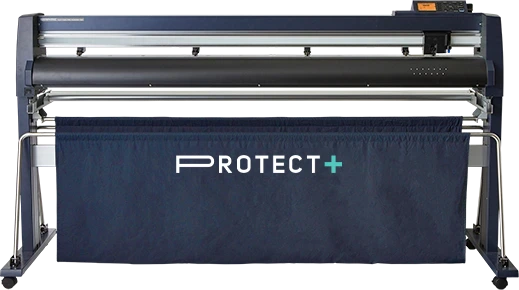
كيف تتصل بآلة قطع الفيلم؟
بشكل عام، إذا كانت آلة قطع الفيلم مدعومة بالبرمجيات، ستتعرف البرمجيات تلقائيًا على الآلة بعد توصيل كابل USB. نحن ندعم حاليًا الأجهزة التالية:
- Protect+
- Graphtec
- Saga
- Summa
- Gunner
- Roland
- Mimaki
- GCC
إذا لم تكن جهازك مدرجًا أعلاه، يمكنكالاتصال بالدعم
04.02 الأسئلة الشائعة
04.02
الأسئلة الشائعة

كيف تحذف موضع الثقب في النموذج، مثل ثقب مقبض الباب، ثقب المستشعر، وثقب خزان الوقود، إلخ؟
طريقةأ
بعد اختيار النموذج، انقر علىفك التجميع
اختر ثقب الخزان بشكل منفصل وانقر علىحذف
كن حذرًا ألا تحرك موضع الثقوب الأخرى إذا كانت موجودة!
04.03 الأسئلة الشائعة
04.03
الأسئلة الشائعة

كيف تحذف موضع الثقب في النموذج، مثل ثقب مقبض الباب، ثقب المستشعر، وثقب خزان الوقود، إلخ؟
طريقةب
اختر النموذج، انقر نقرًا مزدوجًا على زر الماوس الأيسر أو انقر علىتحرير مرساةالأداة للدخول في حالة نقطة المرساة.
حدد نقطة الربط التي تحتاج إلى الحذف، ثم ستتحول نقطة الربط إلى اللون الأبيض، انقر أخيرًاحذف .
04.04 أسئلة شائعة
04.04
الأسئلة الشائعة

كيف يمكن توسيع الكل أو الجزئي؟
الكل:
- حدد الأنماط وانقرتوسيع الحافة.
- املأ المقدار الذي تريد توسيعه أو تقليصه.
- انقرموافق, وستتوسع النمط تلقائيًا.
04.05 أسئلة شائعة
04.05
الأسئلة الشائعة

كيف يمكن توسيع الكل أو الجزئي؟
التوسع الجزئي:
- حدد النمط الذي يحتاج إلى التوسع، و انقر نقرتين للدخول في حالة نقطة الربط، ثم حدد نقطة الربط التي تحتاج إلى توسيع الحافة (حدد أول نقطة ربط ثم آخر نقطة ربط لهذه الحافة، ستتم تحديد هذه الحافة تلقائيًا).
- انقرتوسيع الحافة, و املأ الحجم الذي تحتاجه
- انقرموافق, وستتوسع النمط تلقائيًا.
04.06 أسئلة شائعة
04.06
الأسئلة الشائعة

كيف يمكن قطع الداخل والجسم معًا؟
- افتح كل منالخارجيةوالداخلية
العناصر, وحدد جميع الأجزاء الداخلية.
- انقرنسخ, أو اضغط على الاختصارCtrl+C.
- انتقل إلى تخطيط الجسم، انقرلصق, أو اضغط على الاختصارCtrl+V.
- انقر بالماوس في مساحة فارغة لتجميعهم معًا للقص.

04.07 أسئلة شائعة
04.07
الأسئلة الشائعة

كيف تتحرك وتدور الأنماط و اللوحة العامة؟
حركة الأنماط: حدد الجزء. ضع السهم داخل الجزء، اضغط على زر الماوس الأيسر واستمر في الضغط وحرك الماوس لتحريك الجزء.
تدوير الأنماط: ستظهر أيقونات السهم لدينا عند تدوير الأنماط، ضع الماوس على السهم، اضغط على زر الماوس الأيسر واستمر في الضغط وحرك الماوس لتدوير النمط.
حركة اللوحة: اضغط على زر الماوس الأوسط (عجلة التمرير) وحرك الماوس لتحريك اللوحة العامة.
04.08 أسئلة شائعة
04.08
الأسئلة الشائعة
اختصارات لوحة المفاتيح
عام |
Ctrl+Z | العودة خطوة واحدة |
Ctrl+Y | التقدم خطوة واحدة |
ESC | إلغاء التحديد |
حذف | حذف |
عملية اللوحة |
Ctrl + "+" | تكبير اللوحة |
Ctrl + "-" | تصغير اللوحة |
Ctrl + " ←" | تحريك اللوحة إلى اليسار |
Ctrl + " → " | تحريك اللوحة إلى اليمين |
Ctrl + " ↑ " | تحريك اللوحة لأعلى |
Ctrl + " ↓ " | تحريك اللوحة لأسفل |
انقر بزر الماوس الأيمن | تصغير اللوحة |
بعد تحديد الرسم البياني، انقر بزر الماوس الأيمن | تكبير الرسم البياني |
تحرير الرسم البياني |
انقر نقرًا مزدوجًا على الرسم البياني | الدخول إلى وضع التحرير |
Ctrl+A | تحديد جميع نقاط الربط |
حذف | حذف قطعة الخط ونقطة الربط |
"←" | تحريك نقطة الربط إلى اليسار |
"→" | تحريك نقطة الربط إلى اليمين |
"↑" | تحريك نقطة الربط لأعلى |
"↓" | تحريك نقطة الربط لأسفل |
اضغط على "Alt" وحدد بين نقطتين ربط، اضغط على زر الماوس الأيسر واسحب | اسحب المنحنى |
بعد اختيار زر وظيفة "إضافة نقطة ربط"، اسحب زر الماوس الأيسر عبر قطعة الخط حيث تريد إضافة نقطة ربط | إضافة نقطة ربط |
Ctrl+C | نسخ الرسم البياني |
Ctrl+V | لصق الرسم البياني |
Ctrl+A | تحديد جميع الرسوم البيانية |
حذف | حذف الرسوم البيانية |
اضغط مع الاستمرار على Shift لرسم رسم بياني | ارسم مثلثًا منتظمًا، دائرة مثالية، ومربعًا |
05 عملية القطع
05
عملية القطع
1
اختر طراز السيارة وافتح تخطيط القص. إذا لزم الأمر، افتح الجزء الداخلي وانسخه إلى الهيكل.
2
حدد الأجزاء التي تحتاج إلى قطع والأجزاء التي يجب الحفاظ عليها. تحقق مما إذا كانت فتحة السقف، وزعانف القرش، وحامل الأمتعة، وعلامة الكلمة متسقة. تأكد أيضًا من أن الغطاء الخلفي يحتوي على جناح خلفي وحدد المواقع التي تحتاج إلى تكبير أو تصغير.
3
قبل القطع، تأكد من أن الآلة مضبوطة على السرعة الصحيحة وضغط السكين. تأكد أيضًا من أن مادة الفيلم موضوعة بشكل مسطح.
4
بمجرد إعداد الأنماط، ضع كل نسخة في صندوق القطع وابدأ بالقطع. يجب ألا تزيد كل نسخة عن 4 أمتار طولًا و1.5 متر عرضًا. قبل النقر على القطع، قم بمحاذاة القماش عن طريق النقر على محاذاة القماش. بعد الانتهاء من النسخة الأولى، ضعها خارج الصندوق وضع النسخة الثانية في الصندوق للقطع.
5
أخيرًا، إذا كانت هناك أي تعديلات على النمط بعد القطع، يُوصى بحفظها في الحساب للاستخدام المستقبلي.
06 متطلبات البرمجيات
06
متطلبات البرمجيات
بيئة التشغيل
Windows 10.0 أو أحدث
يتطلب اتصال بالإنترنت
يمكن لمستخدمي Mac OS X التشغيل على الآلات الافتراضية
إشعار الحساب
ستكون هذه البرمجيات مرتبطة بجهاز كمبيوتر واحد فقط، يرجى التأكد من تسجيل الدخول إلى البرمجيات على جهاز الكمبيوتر الذي ستعمل عليه في المستقبل للمرة الأولى. تغيير الكمبيوتر سيؤدي إلى قفل حساب تسجيل الدخول.
تعليمات الاستخدام الصحيحة:
يرجى اختيار عينة أصغر من الأجزاء لعملية "القطع التجريبي" قبل القطع الرسمي. فوائد القيام بذلك هي:
المساعدة في تقييم دقة النموذج العام.
المساعدة في تقييم ما إذا كانت إعدادات "عرض حافة التغليف" مناسبة لعادات تركيب الفيلم الخاصة بك، ويمكنك إجراء مزيد من التعديلات من خلال التحرير باستخدام وظيفة "تصغير" أو "توسيع".
تأكد من أن آلة الرسم الخاصة بك تعمل بشكل طبيعي وتخرج الحجم الصحيح.
هل تحتاج إلى مزيد من المساعدة؟
فريق الدعم لدينا متاح لمساعدتك في الإعداد، والنماذج، وتكوين القاطع.
هل تحتاج إلى مزيد من
المساعدة؟
فريق الدعم لدينا متاح لمساعدتك في الإعداد، والنماذج، وتكوين القاطع.
